留守儿童
年底上!20年经典老IP《希望OL》新作《希望M2》最新职业情报_我的网站

A |
阿里云优惠券 先领券再下单 前言 新买的天翼云4-8-5主机。 《希望OL》是活跃超过20年的老牌卡通MMORPG,在亚洲地区积累大量玩家。

B | 开发商PlaywithKorea一直在推进正统续作《希望M2》的开发,计划在2026年第四季度登陆韩服,同时覆盖安卓、iOS、PC多端平台。 时间回到8月14日,官方第一次对外公开本作正式名称以及品牌标识,宣告上线筹备工作正式启动。开发团队会参考前作《希望M》的运营经验,《希望M》2023年先后登陆东南亚、韩国,卡通画风和连招机制收获不少亚洲玩家好评,后续厂商还推出过区块链衍生版本拓展市场。匆匆装上宝塔面板,发现购买的100G磁盘并没有出现在宝塔面板里面。 于是询问天翼云的工作人员,了解到需要初始化Linux的数据盘,自己也在网上找了其他方法,最后还是用天翼云官方给的方法解决。 场景与条件 如何使用fdisk分区工具为数据盘设置分区,操作回显仅供参考。
 制作组表示,新作会保留系列原本的游玩感受,同时补充更多内容,给到老玩家、新用户不一样的MMORPG体验,当时职业、故事、预约开启时间等详细信息均没有对外放出。8月20日,官方上线预告预约页面,页面只摆放游戏LOGO与“COMINGSOON”字样,没有放出实机截图。我自己装的是Debian系统,演示中是ContOS。但是大致命令都可以使用。页面美术延续系列轻松明快的卡通渲染风格,让玩家先建立对新作的初步印象。

C | 开发团队会调整战斗、角色养成、组队、公会这些常见MMORPG内容,和系列旧作做出区分。 条件:已挂载数据盘至云主机或物理机,且数据盘还没有被初始化。 操作教程 我们首先通过SSH链接进入服务器,先不要装宝塔(如果已经装了,建议卸除)。后续官方会顺着预热节奏,围绕“与熟悉的Seal再次相遇”这个主题,分批释放玩法、剧情相关物料,拉近作品和玩家之间的距离。首先要初始化磁盘。 8月25日厂商再放出一批宣传物料,补充世界观与职业相关信息。本次世界观的关键词为“熟悉之中带着陌生”。故事舞台放到改版后的希尔特大陆,这里保留很多老玩家记忆中的场景,但随着冒险推进,玩家会逐步发掘世界背后违和的真相,官方还给出“熟悉的道路向着反方向延伸”的剧情设定,用来烘托故事悬念,完整剧情会在后续陆续公布。职业体系上,本作继承系列经典转职成长机制,玩家依旧从初学者起步,完成不同转职路线。 查看新增数据盘 执行命令 fdisk -l,查看新增数据盘。项目组还准备加入全新职业,拓宽游玩选择,提升策略层面的空间。全部职业名单、分支详情还没有对外披露。
 韩国市场里,老IP翻新已经成为比较多见的产品方向。
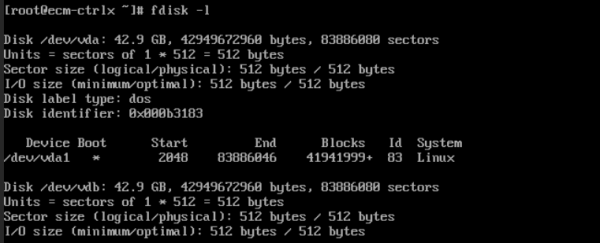

D | 创建MBR分区 下面介绍使用fdisk工具为新增数据盘/dev/vdb创建MBR分区的操作。但这类产品同样需要面对两道难题,一方面要满足老玩家对原作的期待,另一方面也要让没有接触过原作的新玩家可以顺利接受这款游戏。不少系列老玩家也在社区表达顾虑,担心新作沦为换皮情怀产品,希望可以把连招、副本、社交这些原作亮点落实到位。 1.执行命令 fdisk /dev/vdb,进入fdisk分区工具。回显如下:
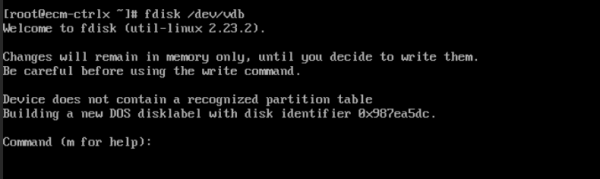

 距离第四季度上线还有一段时间,厂商称会尽快放出预约通道以及更多发售相关情报。回显如下:
E | ">

F | 回显如下:



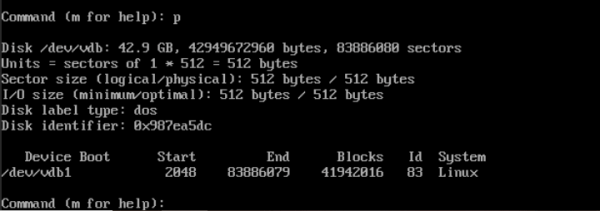
G | 10.输入“p”,按“Enter”,查看新建分区的详细信息。回显如下:
H | ">

I | ">

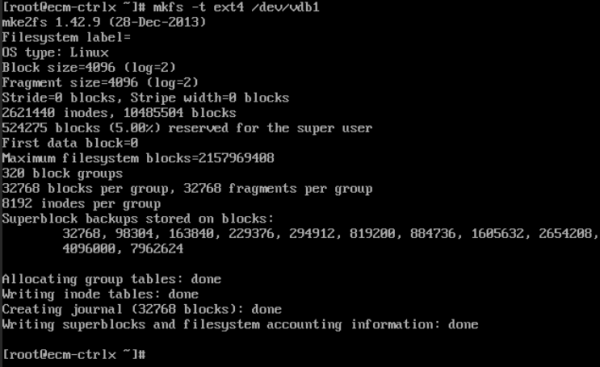
J | 创建文件系统并挂载 1.执行命令 mkfs -t ext4 /dev/vdb1,为新建的分区创建文件系统,本示例中创建的是ext4格式的文件系统,请根据您的业务需求选择合适的文件系统。 说明对于容量较大的云硬盘,mkfs命令可能执行时间较长,如需要缩短命令执行时间,您可以为mkfs命令添加如下参数: ext2、ext3、ext4文件系统:添加-E nodiscard参数。 xfs文件系统:添加-K参数
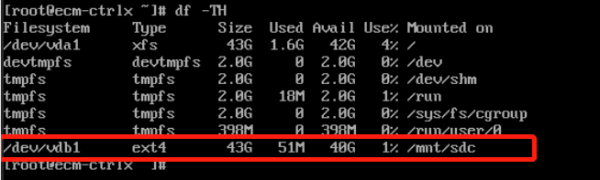

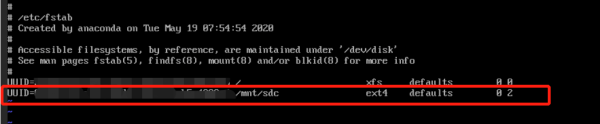
K | 设置开机自动挂载磁盘 这一步应当设置,不确定服务器是否会出现宕机情况。

L | 如果您需要在云主机系统启动时自动挂载磁盘,不能采用在/etc/fstab直接指定/dev/vdb1的方法,因为云中设备的顺序编码在关闭或者开启云主机过程中可能发生改变,例如/dev/vdb1可能会变成/dev/vdb2。推荐使用UUID来配置自动挂载数据盘。磁盘的UUID(Universally Unique Identifier)是Linux系统为磁盘分区提供的唯一的标识字符串。 1.执行命令 blkid /dev/vdb1,查询磁盘分区/dev/vdb1的UUID和文件系统类型。回显如下:





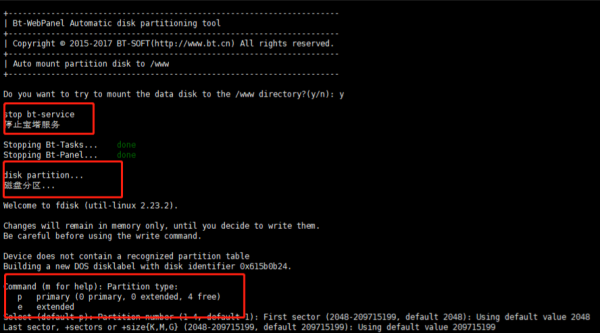
M | 系统开始执行自动挂载分区操作,如下图:

N | 本文由2号站长网,五车二原创,转载请注明出处:https://www.zz2zz.com/236496.html
申请创业报道,分享创业好点子。点击此处,共同探讨创业新机遇!。

o |
Current article:http://shhtpi.guaxiazaopinduan.cfd/gst/jjnd.html
Published on:13:05:07
淄博新闻


- ·好房子、百姓园林、一刻钟生活圈……山东12部门联合推动小城镇创新提升行动再深化
- ·12 people died, 3 injured in bar shooting in central Mexico
- ·Is the rapid growth of China’s emerging industries driven by industrial subsidies?: People’s Daily
- ·专访台湾编剧何昕明:创作很孤独,所以要打团体战
- ·掘金记者评德罗赞签约:即插即用 但非万能解药
- ·पिता ने अनहोनी की जताई थी आशंका, 9 दिन से लापता बेटे का शव देख टूटा सब्र का बांध, पुलिस को हटना पड़ा पीछे
- ·知名公司疑似藏《GTA6》泄露?官方回应正式切割


